虚拟机安装centos7和ubuntu镜像源安装
虚拟机安装centos7和ubuntu镜像源安装
chenlei今天给大家带来的是在Windows上安装Linux操作系统的详细步骤~
@TOC
总体来说,安装虚拟机需要下载两个软件
主流下载有:
vmwear player免费版
centos7 / ubuntu镜像文件
1.下载 VMwear player
目前VMware Workstation Player的官方下载渠道已经发生了变化,但仍有一些方法可以获取下载:
- 官方遗留链接:
https://softwareupdate.vmware.com/cds/vmw-desktop/player/17.5.2/23775571/
链接: 官方遗留链接 这个链接可以直接下载VMware Workstation Player 17.5.2版本。 - Broadcom官方下载:
访问 https://support.broadcom.com/
注册并登录账号
在”My Downloads”中搜索”VMware Workstation Player”,选择版本并下载
(由于Broadcom收购VMware后的政策变化,下载流程可能会有所不同。建议优先使用官方遗留链接或Broadcom官方渠道进行下载,以确保获取最新且安全的版本)
第三方下载链接: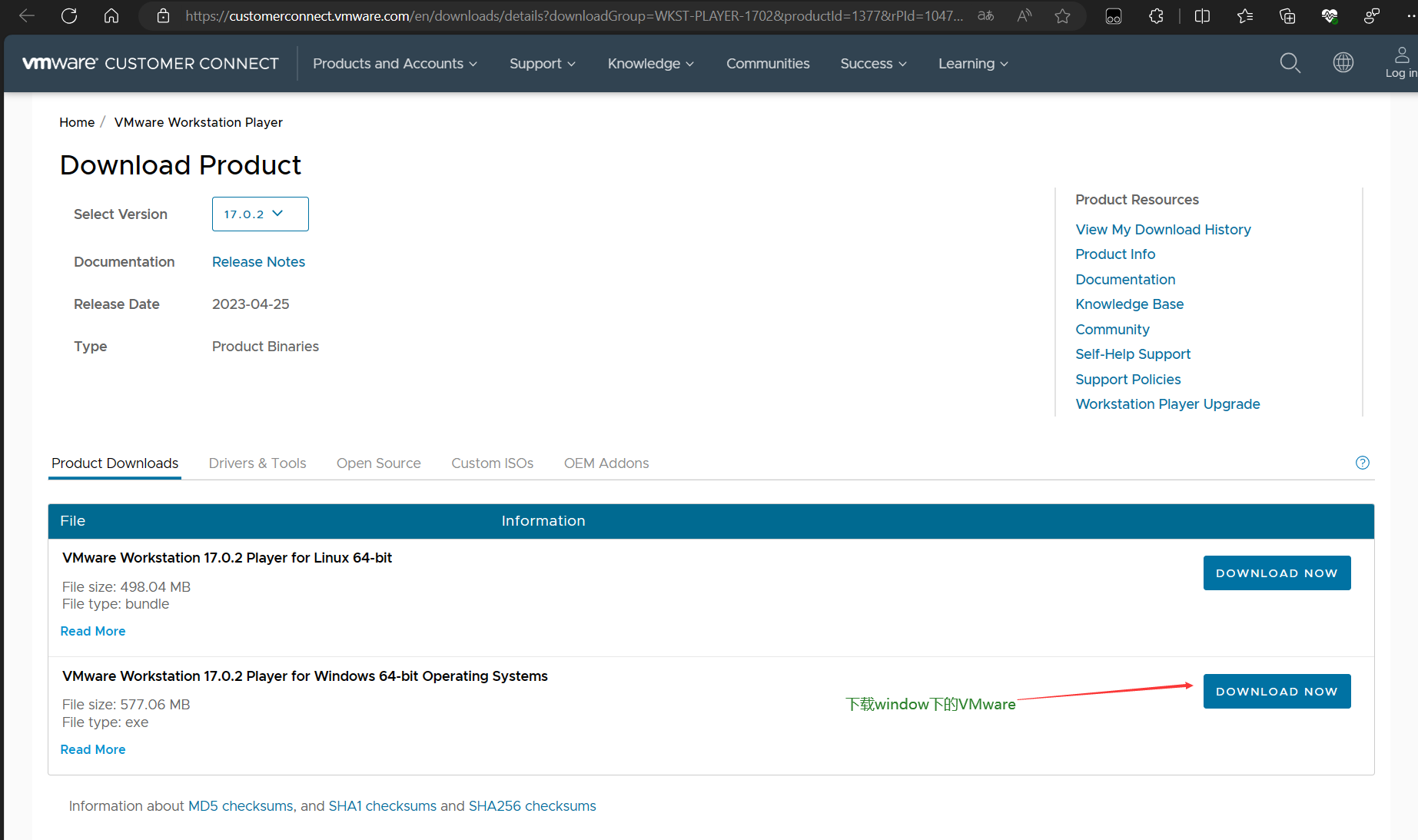
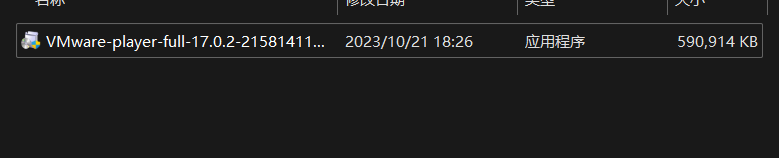
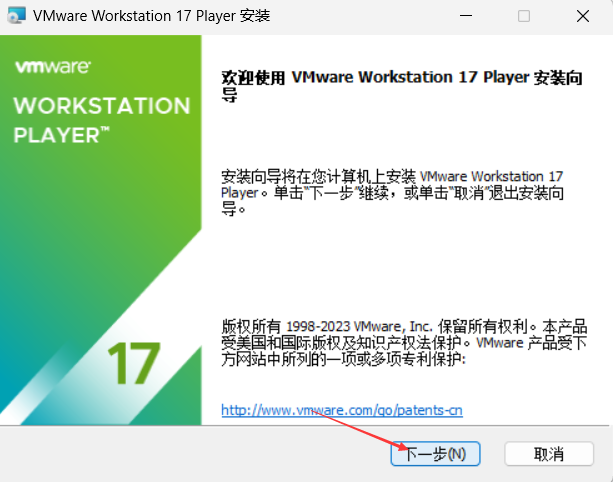
双击安装
和在windows上安装QQ步骤相同,只需要不断下一步即可
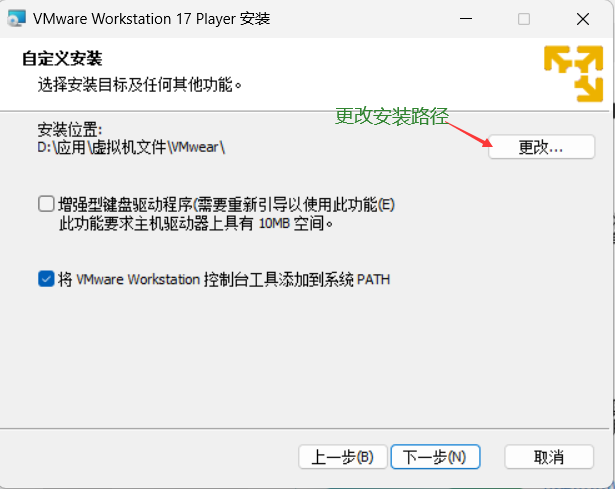
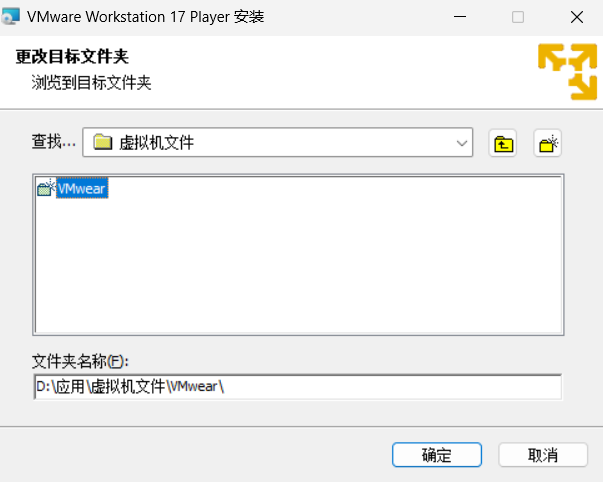
建议不要安装在C盘
打开文件至此第一个软件安装完成
安装完成后,接着我们还需要一个操作系统的镜像文件。
2. 下载 centos7 / ubuntu镜像文件
centos7 / ubuntu镜像源只需要下载其一即可
2.1.1 centos7
打开百度,搜索centos 7 镜像源
阿里云开源镜像站:链接: https://mirrors.aliyun.com/centos/7/isos/x86_64/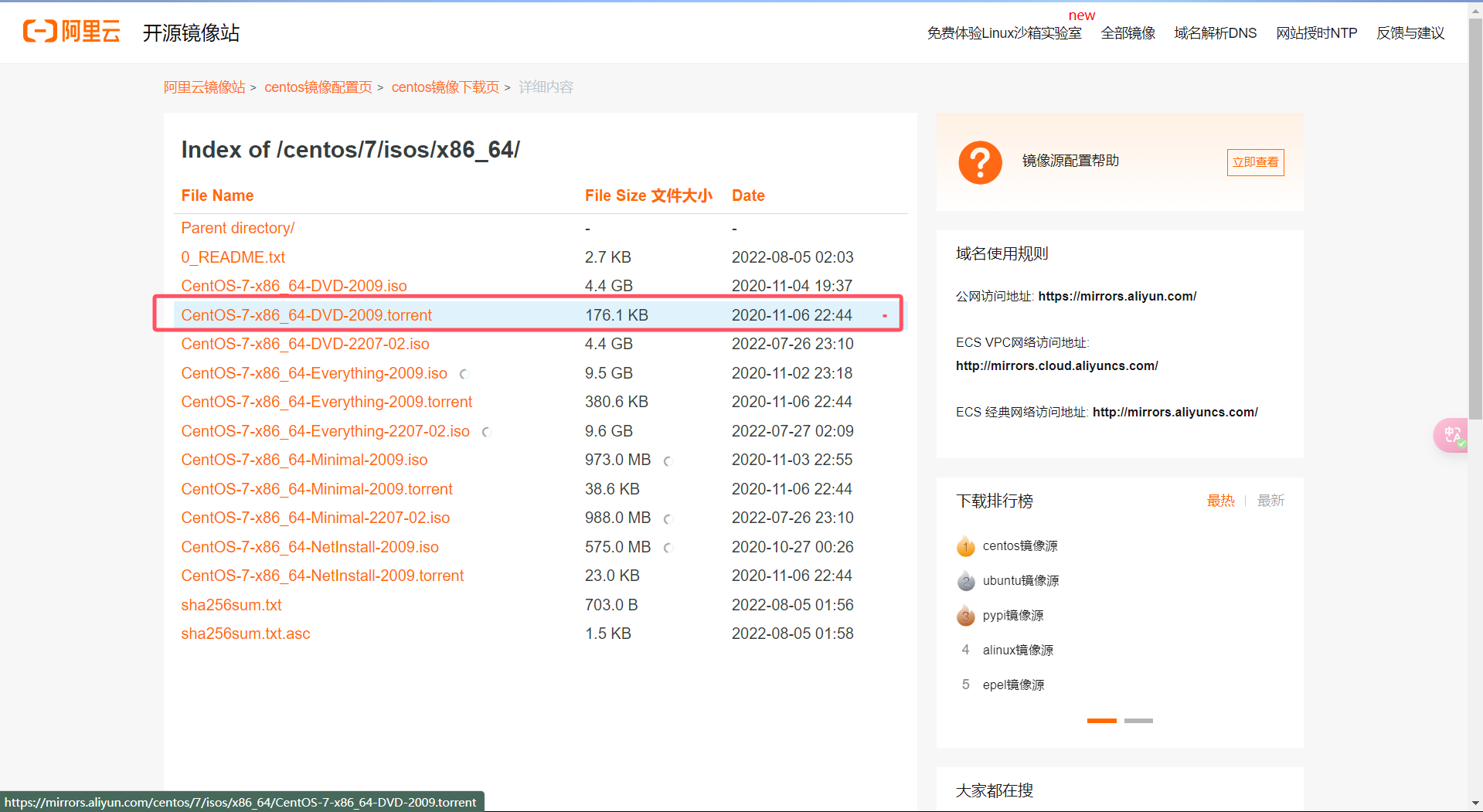
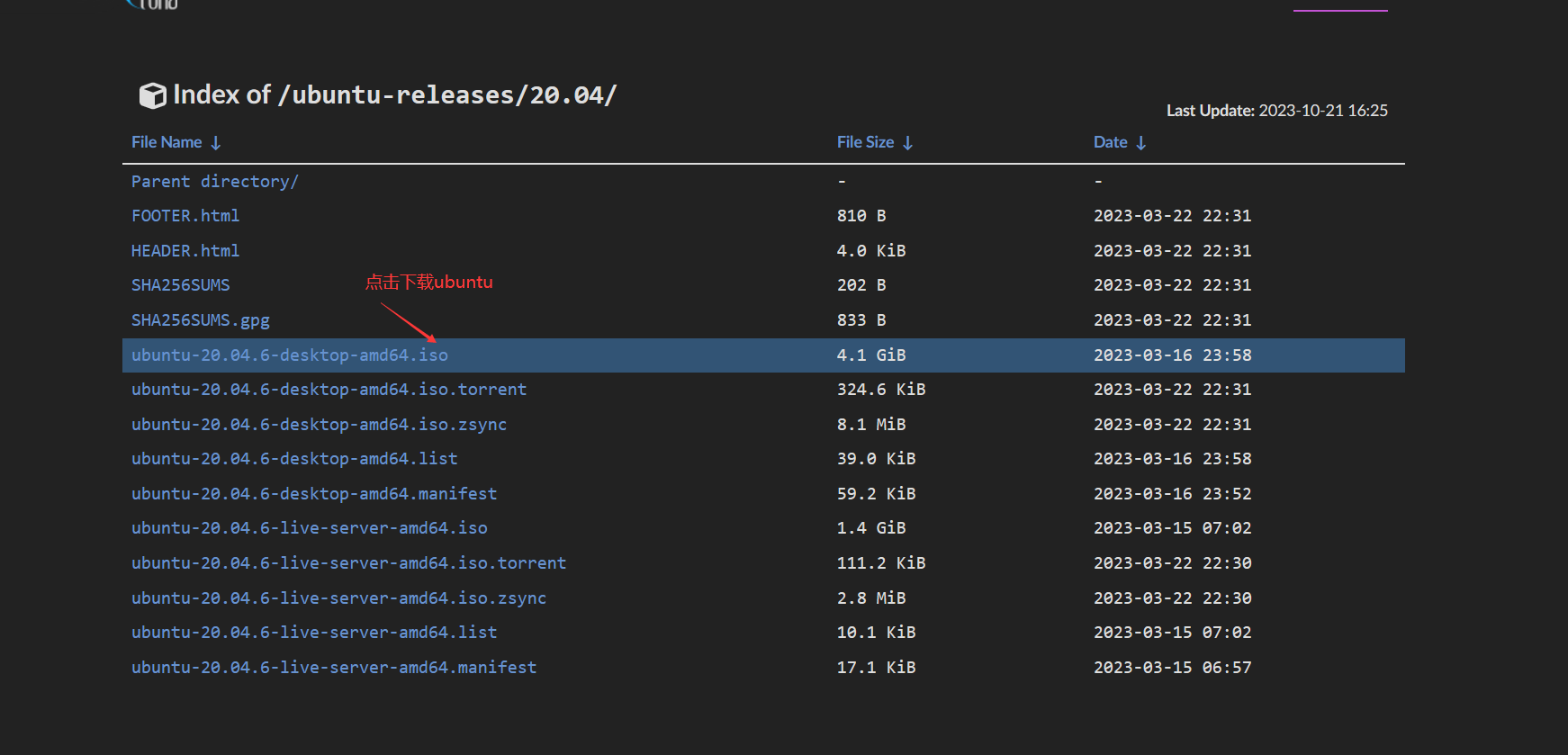
2.1.2 ubuntu下载
打开百度,搜索ubuntu 镜像源 (推荐使用 ubuntu 镜像 清华大学)点击下载ubuntu https://mirrors.tuna.tsinghua.edu.cn/ubuntu-releases/20.04/
3. 安装
① 打开VMwear
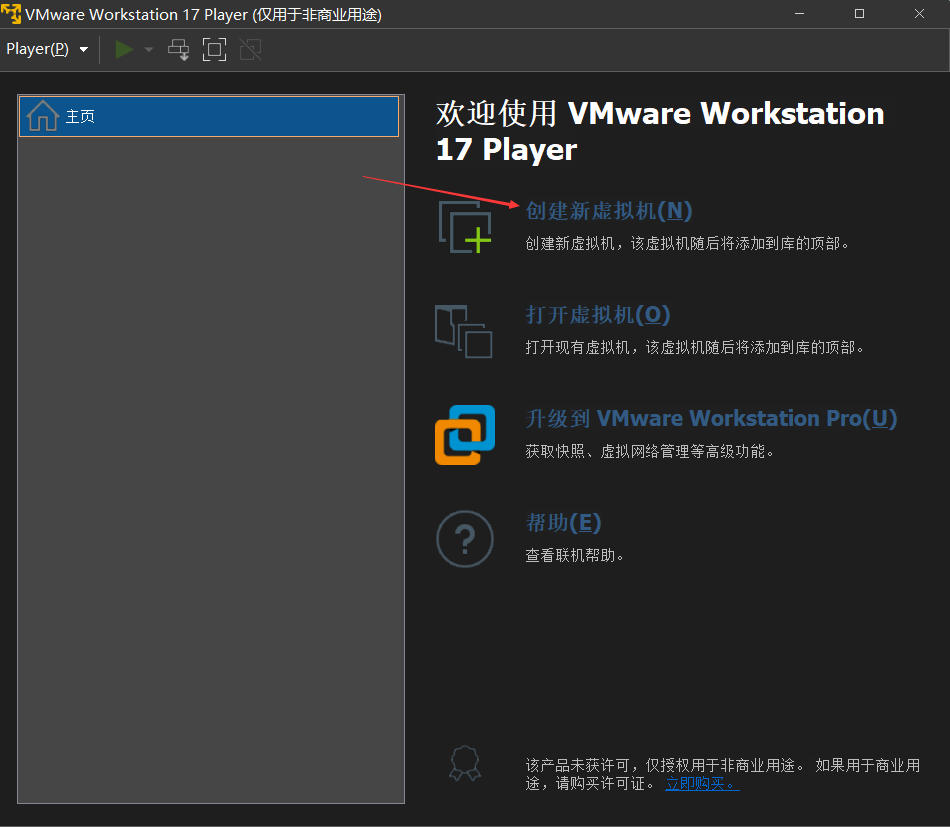
② 选择下载的镜像源
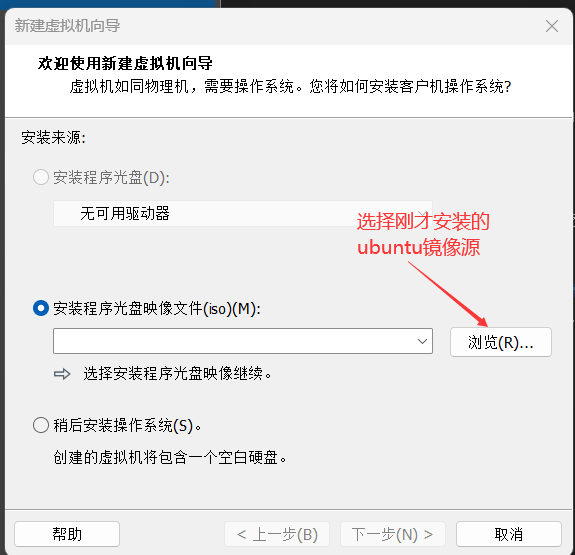
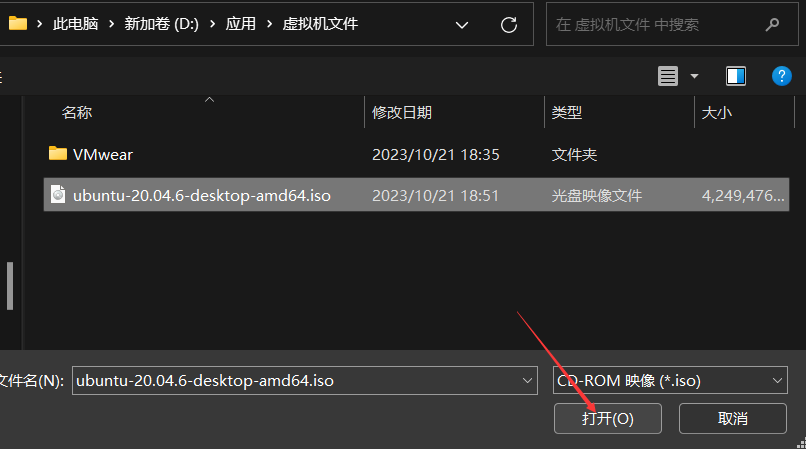
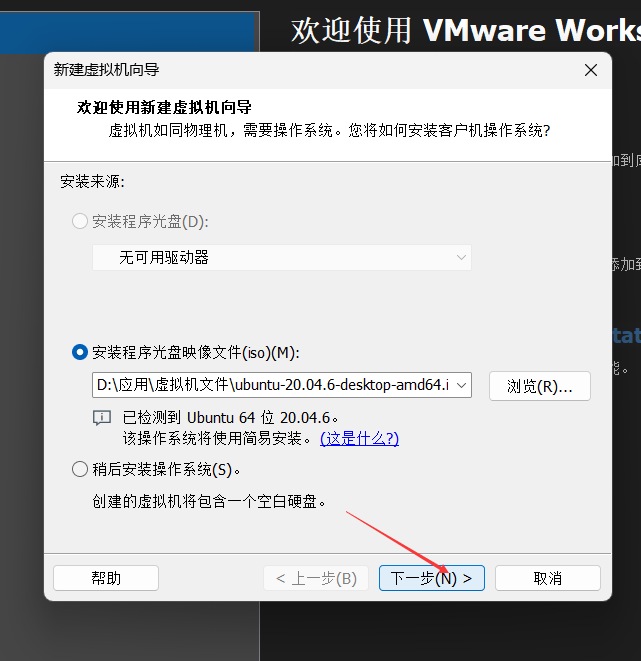
③设置名称信息,配置内存、磁盘大小
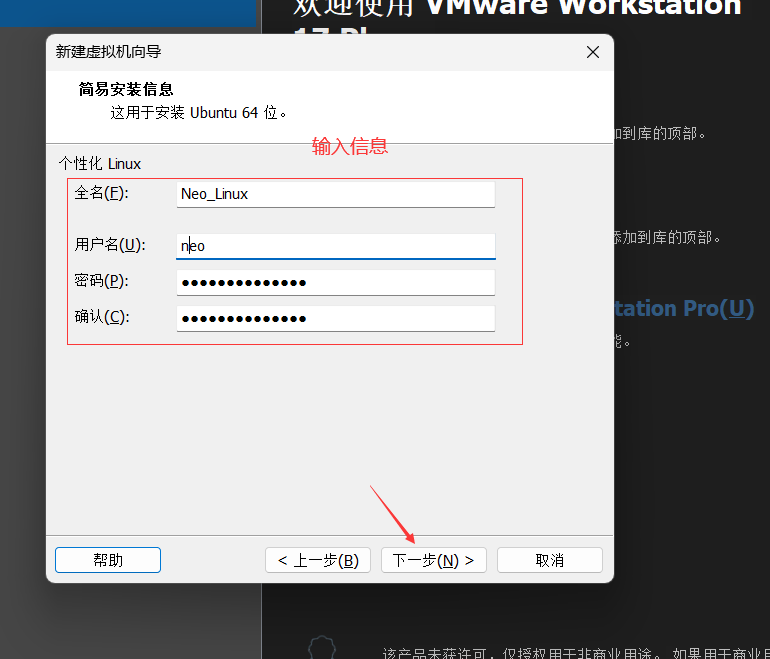
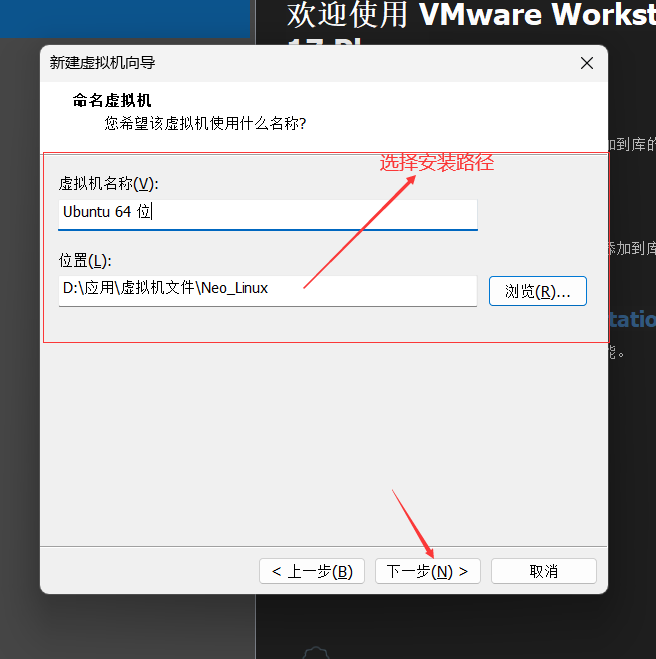
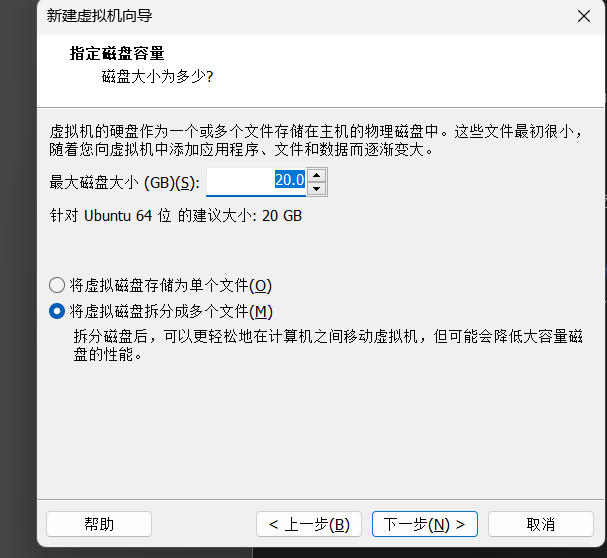
④ 点击下一步后安装完成
开机
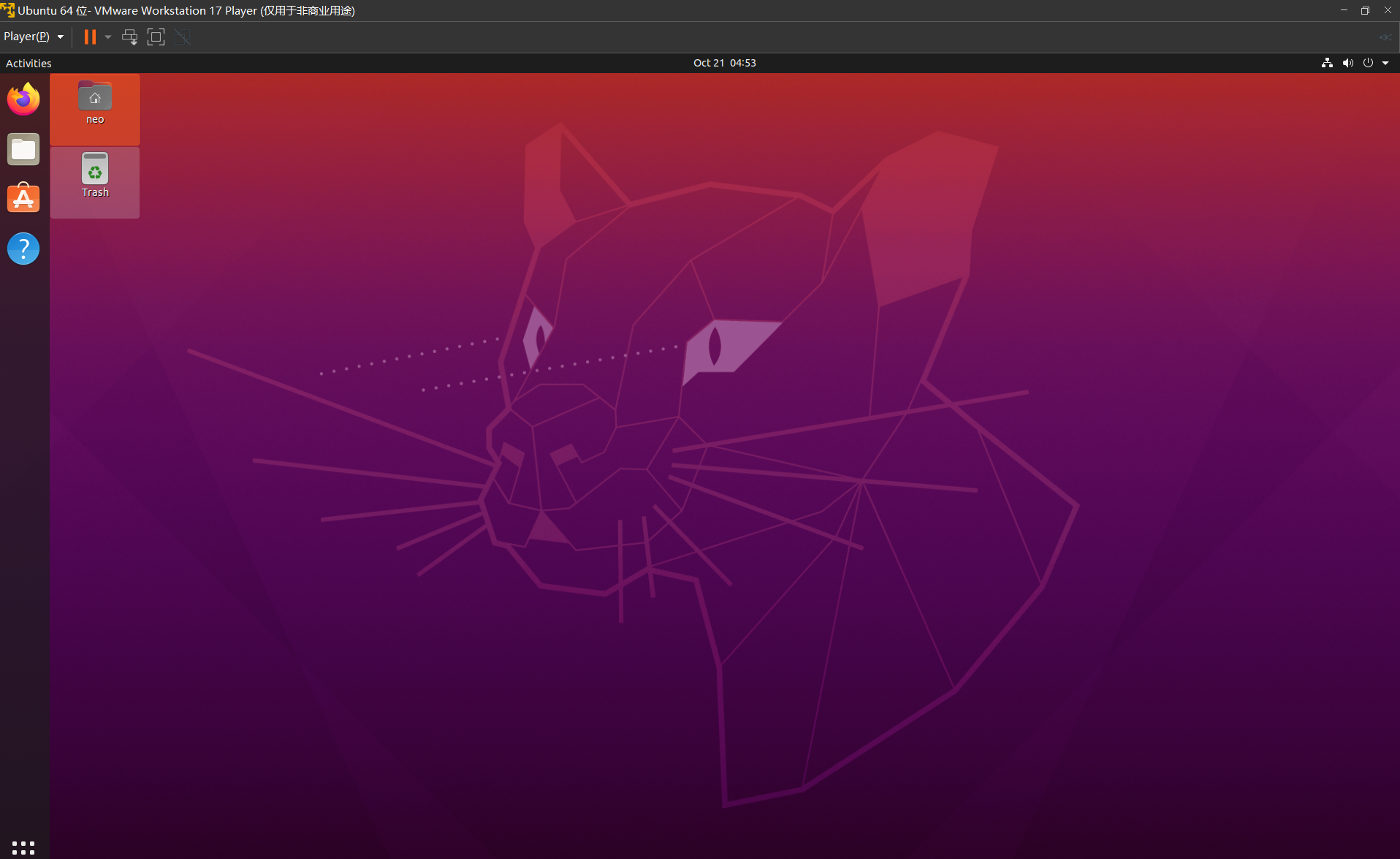
等待几分钟后虚拟机如图安装完成
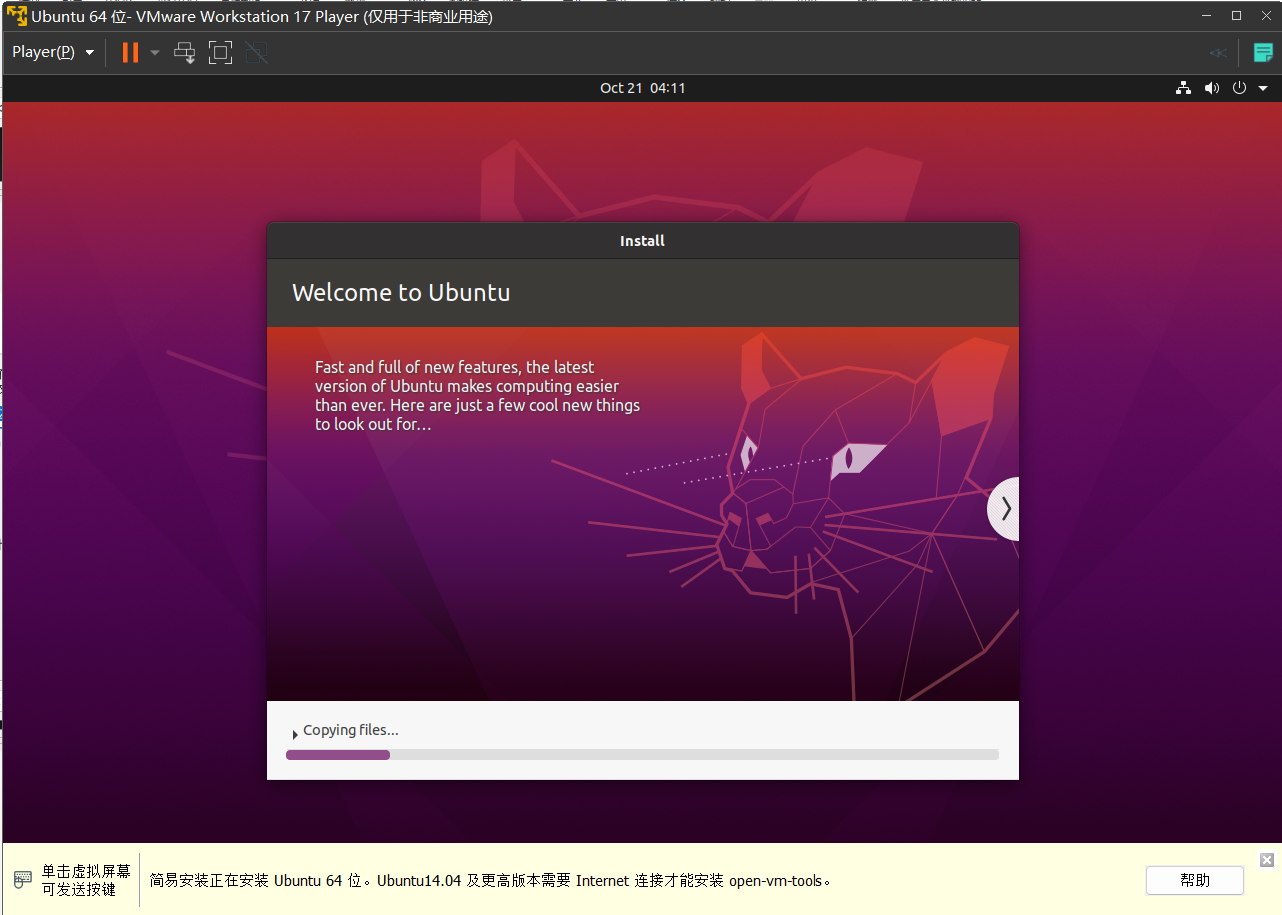
点击登录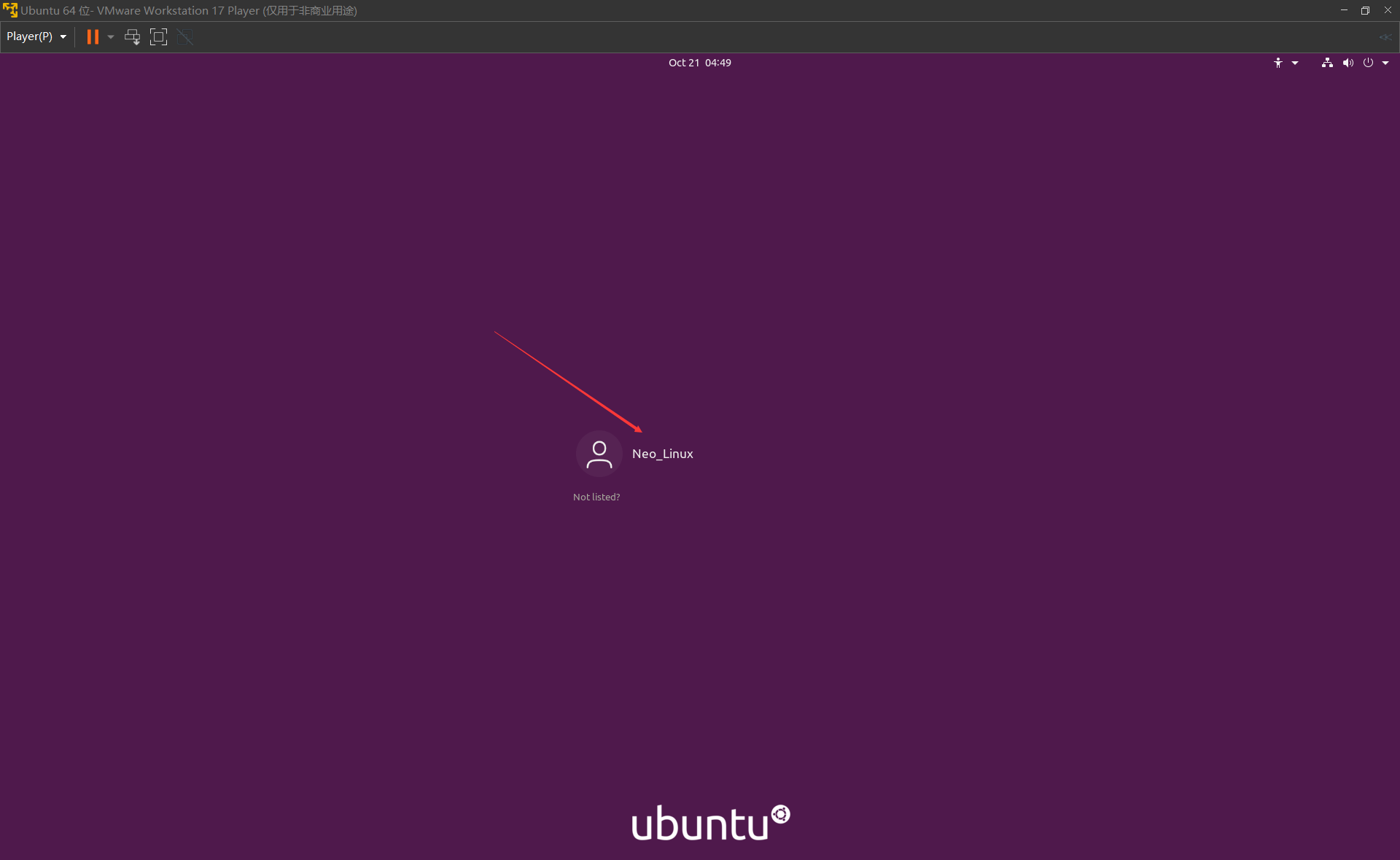
❤️❤️❤️❤️❤️❤️❤️❤️❤️❤️❤️❤️❤️❤️❤️❤️❤️❤️
本篇内容就到这里了
如有不足之处欢迎在评论区补充交流
❤️❤️❤️❤️❤️❤️❤️❤️❤️❤️❤️❤️❤️❤️❤️❤️❤️❤️